
Για χρόνια, οι κάτοχοι κινητών Galaxy είχαν ένα μικρό δίλημμα. Η εφαρμογή Gallery της Samsung, η προεπιλεγμένη εφαρμογή φωτογραφιών στα Galaxy, συγχρονιζόταν με το OneDrive της Microsoft. Οι περισσότεροι χρήστες όμως χρησιμοποιούσαν το Google Photos για τα αντίγραφα ασφαλείας, οπότε έπρεπε είτε να έχουν δύο εφαρμογές φωτογραφιών είτε να εγκαταλείψουν τη Gallery. Αυτό αλλάζει: η Samsung Gallery συγχρονίζεται πλέον απευθείας με τον λογαριασμό Google.
Γιατί ήταν πρόβλημα
Η Samsung και η Microsoft είχαν συνεργαστεί πριν από αρκετά χρόνια, και ένα από τα αποτελέσματα ήταν ο συγχρονισμός της Samsung Gallery με το OneDrive. Για όσους χρησιμοποιούσαν ήδη το OneDrive, για παράδειγμα μέσω του Microsoft 365, ήταν βολικό. Για τους περισσότερους χρήστες Android όμως, που είχαν ήδη λογαριασμό Google και χρησιμοποιούσαν το Google Photos, ήταν μια περιττή περιπλοκή.
Πολλοί κάτοχοι Galaxy κατέληγαν να χρησιμοποιούν το Google Photos ως κύρια εφαρμογή, χάνοντας τις λειτουργίες επεξεργασίας της Samsung Gallery, όπως τα εργαλεία του Galaxy AI για τη διαγραφή αντικειμένων και τη βελτίωση των φωτογραφιών. Άλλοι κρατούσαν και τις δύο εφαρμογές, με διπλές ειδοποιήσεις και σύγχυση για το πού βρίσκεται κάθε φωτογραφία.
Τι αλλάζει
Η Samsung ανακοίνωσε τον Σεπτέμβριο ότι η Gallery θα αποκτήσει συγχρονισμό με το cloud της Google, ενώ η υποστήριξη του OneDrive της Microsoft καταργείται σταδιακά. Η λειτουργία φτάνει σταδιακά στα κινητά Galaxy, και τον Νοέμβριο όλο και περισσότεροι χρήστες τη βλέπουν στις ρυθμίσεις τους.
Με τον νέο συγχρονισμό, οι φωτογραφίες και τα βίντεο από τη Gallery αποθηκεύονται στον λογαριασμό Google σας σε πλήρη ανάλυση, και εμφανίζονται στο Google Photos. Δεν χρειάζεται πλέον να έχετε ενεργό το backup και στις δύο εφαρμογές.
Τι χρειάζεστε
Ο συγχρονισμός είναι διαθέσιμος σε κινητά Galaxy των σειρών S, Z και A που τρέχουν One UI, με Android 13 ή νεότερο. Χρειάζεστε έναν προσωπικό λογαριασμό Google. Οι λογαριασμοί Workspace, δηλαδή οι εταιρικοί και σχολικοί λογαριασμοί, και οι επιβλεπόμενοι λογαριασμοί παιδιών εξαιρούνται.
Η διάθεση εξαρτάται από τον πάροχο, τη χώρα και την κατάσταση του λογαριασμού, οπότε μπορεί να χρειαστεί λίγη υπομονή.
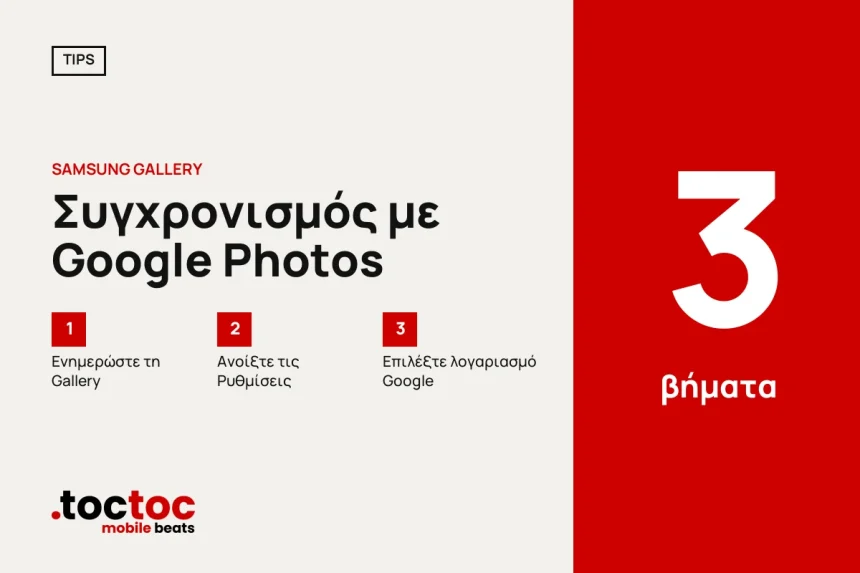
Βήμα 1: Ενημερώστε τη Gallery
Αν δεν βλέπετε την επιλογή, το πρώτο βήμα είναι να ελέγξετε για ενημερώσεις της εφαρμογής Gallery στο Galaxy Store. Ανοίξτε το Galaxy Store, πηγαίνετε στο μενού και στις ενημερώσεις, και εγκαταστήστε όσες εκκρεμούν για τις εφαρμογές της Samsung.
Βήμα 2: Ανοίξτε τις ρυθμίσεις της Gallery
Ανοίξτε την εφαρμογή Gallery και πατήστε το μενού με τις τρεις γραμμές, κάτω δεξιά. Επιλέξτε τις Ρυθμίσεις.
Βήμα 3: Ενεργοποιήστε τον συγχρονισμό
Στις ρυθμίσεις, πατήστε την επιλογή για τον συγχρονισμό φωτογραφιών και βίντεο. Επιλέξτε τον προσωπικό σας λογαριασμό Google και δώστε τις άδειες που ζητούνται. Η πρόοδος του backup εμφανίζεται στη συνέχεια στις ρυθμίσεις της Gallery.
Βήμα 4: Ελέγξτε την πρόοδο
Μετά την ενεργοποίηση, το πρώτο backup μπορεί να χρειαστεί αρκετή ώρα, ανάλογα με το πόσες φωτογραφίες και βίντεο έχετε. Είναι καλή ιδέα να αφήσετε το κινητό συνδεδεμένο σε Wi-Fi και στον φορτιστή, για παράδειγμα κατά τη διάρκεια της νύχτας. Στις ρυθμίσεις της Gallery μπορείτε να δείτε πόσα αρχεία έχουν ανέβει και πόσα απομένουν.
Αν θέλετε να μη χρησιμοποιείται το πακέτο δεδομένων κινητής, ελέγξτε στις ρυθμίσεις του συγχρονισμού ότι το backup γίνεται μόνο μέσω Wi-Fi, ειδικά αν έχετε περιορισμένο πακέτο.
Τι συγχρονίζεται
Από προεπιλογή, συγχρονίζεται ο κύριος φάκελος της κάμερας. Μπορείτε να τον απενεργοποιήσετε και να επιλέξετε άλλους τοπικούς φακέλους, όπως τα στιγμιότυπα οθόνης ή τις λήψεις, ανάλογα με το τι θέλετε να κρατάτε στο cloud.
Οι επεξεργασίες που κάνετε στη Gallery συγχρονίζονται στις συνδεδεμένες συσκευές Galaxy, και η επεξεργασμένη έκδοση ανεβαίνει στο Google Photos. Οι επεξεργασίες αποθηκεύονται ως νέα αντίγραφα, οπότε τα πρωτότυπα διατηρούνται.
Υπάρχει και μια λειτουργία μόνο προβολής. Αν απενεργοποιήσετε το backup για τα τοπικά άλμπουμ αλλά κρατήσετε ενεργό τον συγχρονισμό με το cloud, η Gallery μπορεί να δείχνει φωτογραφίες που είναι αποθηκευμένες στις άλλες συσκευές σας.
Γιατί έχει σημασία για τα Galaxy
Η Gallery είναι η εφαρμογή που ανοίγει όταν πατάτε τη μικρογραφία στην κάμερα του Galaxy, και περιέχει εργαλεία που δεν υπάρχουν στο Google Photos, όπως η επεξεργασία με το Galaxy AI και η δημιουργία βίντεο από φωτογραφίες. Με τον νέο συγχρονισμό, μπορείτε να κρατήσετε αυτά τα εργαλεία και να έχετε τα αντίγραφα στην υπηρεσία που χρησιμοποιούν οι περισσότεροι χρήστες Android.
Για όσους αλλάζουν κινητό, η αλλαγή είναι επίσης πρακτική. Αν περάσετε από ένα Galaxy σε ένα Pixel ή σε άλλο κινητό Android, οι φωτογραφίες σας θα σας περιμένουν στο Google Photos, χωρίς να χρειάζεται μεταφορά από το OneDrive.
Ο αποθηκευτικός χώρος
Τα αντίγραφα ασφαλείας χρησιμοποιούν τον χώρο του λογαριασμού Google σας ή της συνδρομής Google One, σε αρχική ποιότητα. Ο δωρεάν λογαριασμός Google έχει 15 GB, που μοιράζονται με το Gmail και το Google Drive. Αν έχετε πολλές φωτογραφίες και βίντεο, ο χώρος μπορεί να γεμίσει γρήγορα, οπότε ελέγξτε πόσο χώρο έχετε πριν ενεργοποιήσετε τον συγχρονισμό.
Για να δείτε τον διαθέσιμο χώρο, ανοίξτε την εφαρμογή Google One ή τη σελίδα του λογαριασμού Google σας. Αν χρειάζεστε περισσότερο, τα πακέτα του Google One ξεκινούν από 100 GB.
Οι περιορισμοί
Οι φωτογραφίες που συγχρονίζονται από τη Gallery δεν εμφανίζονται αυτόματα στα ζωντανά άλμπουμ του Google Photos ή στις Αναμνήσεις του Google Photos. Αν χρησιμοποιείτε αυτές τις λειτουργίες, μπορεί να χρειαστεί να τις ρυθμίσετε ξεχωριστά.
Τι γίνεται με το OneDrive
Αν είχατε ενεργό τον συγχρονισμό με το OneDrive, οι φωτογραφίες σας που βρίσκονται ήδη εκεί δεν θα χαθούν, αφού είναι αποθηκευμένες στον λογαριασμό σας στη Microsoft. Μπορείτε να τις δείτε και να τις κατεβάσετε από την εφαρμογή OneDrive ή από τον ιστότοπο. Η Samsung δεν έχει δώσει ημερομηνία για το πλήρες τέλος του συγχρονισμού με το OneDrive στη Gallery.
Αν θέλετε να μεταφέρετε όλες τις φωτογραφίες σας σε ένα σημείο, μπορείτε να τις κατεβάσετε από το OneDrive και να τις ανεβάσετε στο Google Photos, αν και αυτό απαιτεί χρόνο και αρκετό χώρο.
Οι λογαριασμοί των παιδιών εξαιρούνται για λόγους ιδιωτικότητας. Αν τα παιδιά σας έχουν Galaxy με επιβλεπόμενο λογαριασμό, θα χρειαστεί να χρησιμοποιήσουν την εφαρμογή Google Photos για τα αντίγραφα ασφαλείας, με τις ρυθμίσεις που ορίζει ο γονιός μέσω του Family Link.
Χρειάζεστε ακόμα το Google Photos;
Με τον νέο συγχρονισμό, μπορείτε να χρησιμοποιείτε μόνο τη Gallery για τις φωτογραφίες σας στο κινητό, και να έχετε τα αντίγραφα στον λογαριασμό Google. Αν όμως έχετε ενεργό και το backup του Google Photos, καλό είναι να απενεργοποιήσετε το ένα από τα δύο, για να μη γίνεται διπλό ανέβασμα που καταναλώνει δεδομένα και μπαταρία.
Αν κάτι δεν πάει καλά με τον συγχρονισμό, δοκιμάστε να τον απενεργοποιήσετε και να τον ενεργοποιήσετε ξανά, ή να ελέγξετε ότι η εφαρμογή Gallery έχει όλες τις άδειες που χρειάζεται στις ρυθμίσεις του κινητού.
Συμπέρασμα
Ο συγχρονισμός της Samsung Gallery με το Google Photos λύνει ένα παλιό πρόβλημα των κατόχων Galaxy. Ενημερώστε την εφαρμογή, ενεργοποιήστε τον από τις ρυθμίσεις και ελέγξτε τον αποθηκευτικό σας χώρο. Εσείς ποια εφαρμογή χρησιμοποιείτε για τις φωτογραφίες σας;
Συχνές ερωτήσεις
Τι αλλάζει στη Samsung Gallery;
Συγχρονίζει πλέον φωτογραφίες και βίντεο απευθείας με τον λογαριασμό Google, αντί για το OneDrive.
Πώς ενεργοποιώ τον συγχρονισμό;
Gallery, μενού, Ρυθμίσεις, συγχρονισμός φωτογραφιών και βίντεο, και επιλέξτε τον λογαριασμό Google σας.
Ποια κινητά υποστηρίζονται;
Galaxy των σειρών S, Z και A με One UI και Android 13 ή νεότερο.
Πού αποθηκεύονται οι φωτογραφίες;
Στον χώρο του λογαριασμού Google ή του Google One, σε αρχική ποιότητα.
Τι γίνεται με τις φωτογραφίες στο OneDrive;
Μένουν στον λογαριασμό σας στη Microsoft και μπορείτε να τις κατεβάσετε.