
15 μυστικά του iPhone που οι περισσότεροι χρήστες δεν γνωρίζουν
Το iPhone είναι από τα πιο μελετημένα προϊόντα στον κόσμο. Εκατομμύρια άρθρα, βίντεο, reviews. Και όμως, η συντριπτική πλειονότητα των χρηστών χρησιμοποιεί ένα πολύ μικρό κομμάτι αυτών που μπορεί να κάνει. Το iOS 26, που κυκλοφόρησε τον Σεπτέμβριο του 2025, έφερε νέες δυνατότητες που πολλοί δεν γνωρίζουν ακόμα ότι υπάρχουν.
Αυτός ο οδηγός δεν περιέχει κόλπα για εντυπωσιασμό. Περιέχει λειτουργίες που θα χρησιμοποιείς καθημερινά, από τη στιγμή που θα τις μάθεις.
1. AirPods ως εξωτερικό μικρόφωνο για βίντεο
Ένα από τα πιο πρακτικά νέα χαρακτηριστικά του iOS 26 που η Apple δεν διαφήμισε αρκετά. Όταν ηχογραφείς βίντεο με την κάμερα του iPhone, μπορείς τώρα να χρησιμοποιείς τα AirPods σου ως εξωτερικό μικρόφωνο. Αυτό σημαίνει ότι μπορείς να βάλεις το iPhone σε τρίποδο και να μιλάς από απόσταση, χωρίς να χάνεις ποιότητα ήχου.
Στην εφαρμογή Κάμερα, πάτα το εικονίδιο μικροφώνου και επίλεξε τα AirPods σου ως πηγή ήχου. Για content creators, vloggers και οποιονδήποτε γυρίζει βίντεο με iPhone, αυτή η λειτουργία αλλάζει τα πάντα.
2. Liquid Glass: απενεργοποίησε το αν δεν σου αρέσει
Το iOS 26 έφερε το Liquid Glass, ένα νέο design language με διάφανα, γυάλινα εφέ σε όλο το interface. Δεν αρέσει σε όλους, και η Apple το ξέρει. Για να το μειώσεις ή να το απενεργοποιήσεις, πήγαινε Ρυθμίσεις, Προσβασιμότητα, Οθόνη και μέγεθος κειμένου και ενεργοποίησε “Μείωση διαφάνειας”. Το interface γίνεται πιο συμπαγές, πιο ευανάγνωστο, και εξοικονομεί και μπαταρία.
3. Visual Intelligence: η κάμερα που αναγνωρίζει τα πάντα
Στο iPhone 16 και νεότερο, το κουμπί Camera Control κρύβει μια εκπληκτική δυνατότητα. Κράτα το πατημένο και η κάμερα ανοίγει σε λειτουργία Visual Intelligence. Στρέψε το iPhone σε οτιδήποτε, φυτό, ζώο, κτίριο, πιάτο φαγητού, κείμενο σε ξένη γλώσσα, και το σύστημα αναγνωρίζει αυτόματα τι βλέπεις, δίνει πληροφορίες, μεταφράζει, και προτείνει σχετικές αναζητήσεις. Δεν χρειάζεσαι screenshot, δεν χρειάζεσαι να ανοίξεις Google Lens. Γίνεται όλο εκεί, μέσα από την κάμερα.
4. Απενεργοποίηση Liquid Glass ανά εφαρμογή
Αν θέλεις το Liquid Glass σε μερικά μέρη αλλά όχι σε άλλα, μπορείς να ρυθμίσεις τη διαφάνεια ανεξάρτητα. Πήγαινε Ρυθμίσεις, Προσβασιμότητα, Ανά εφαρμογή και επίλεξε συγκεκριμένες εφαρμογές όπου θέλεις διαφορετική εμφάνιση. Λεπτομέρεια που λίγοι γνωρίζουν.
5. Χρωματισμός εικονιδίων που ταιριάζει με τη θήκη σου
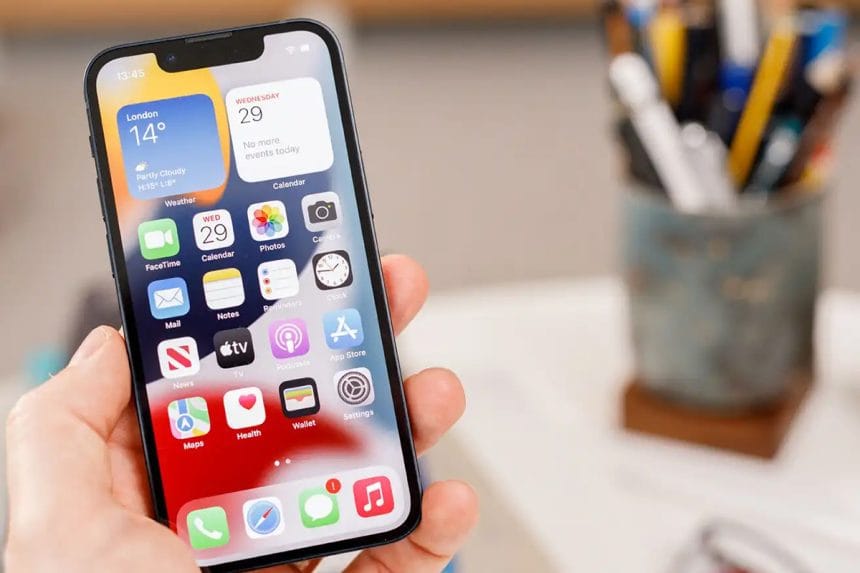
Πάτα παρατεταμένα σε κενή περιοχή της αρχικής οθόνης, επίλεξε Επεξεργασία και μετά Προσαρμογή. Εκεί θα δεις την επιλογή “Tinted” και ένα κουμπί iPhone στα αριστερά. Πατώντας το, το iOS 26 ανιχνεύει αυτόματα το χρώμα της φυσικής θήκης σου μέσω της κάμερας και χρωματίζει τα εικονίδια ώστε να ταιριάζουν. Ένα από τα πιο ανέλπιστα χαρακτηριστικά του iOS 26.
6. Back Tap: εκτέλεσε εντολές χτυπώντας το πίσω μέρος
Μπορείς να ρυθμίσεις το iPhone να εκτελεί ενέργειες όταν χτυπάς δύο ή τρεις φορές στο πίσω μέρος. Πήγαινε Ρυθμίσεις, Προσβασιμότητα, Αφή, Back Tap. Εκεί επιλέγεις τι θέλεις να συμβαίνει με δύο χτυπήματα (για παράδειγμα screenshot) και τι με τρία (για παράδειγμα ανοίγεις την κάμερα ή ενεργοποιείς φακό). Χρήσιμο ιδιαίτερα όταν έχεις τα χέρια σου γεμάτα ή φοράς γάντια.
7. Ήχοι παρασκηνίου για συγκέντρωση και ηρεμία
Το iOS 26 πρόσθεσε οκτώ νέους ήχους παρασκηνίου: Babble (θόρυβος πλήθους), Steam, Airplane, Boat, Bus, Train, Rain On Roof και Quiet Night. Αυτοί συνδυάζονται με τους ήδη υπάρχοντες όπως ο ωκεανός, η βροχή και το τζάκι. Πήγαινε Ρυθμίσεις, Προσβασιμότητα, Ήχος/Οπτικό, Ήχοι παρασκηνίου. Ή πρόσθεσε τον έλεγχο στο Control Center για άμεση πρόσβαση. Ιδανικό για συγκέντρωση στη δουλειά, για ύπνο ή για μάσκαρα ενοχλητικών ήχων περιβάλλοντος.
8. Reduce Loud Sounds: προστάτεψε τα αυτιά σου
Το iOS 26 πρόσθεσε μια νέα επιλογή “Μείωση δυνατών ήχων” στις Ρυθμίσεις, Ήχοι και απτικά. Ενεργοποιώντάς την, το iPhone συμπιέζει το εύρος έντασης του ηχείου: οι δυνατοί ήχοι γίνονται πιο ήπιοι ενώ οι χαμηλοί παραμένουν ακουστοί. Χρήσιμο σε περιβάλλοντα με απρόβλεπτες εναλλαγές έντασης ήχου.
9. Κλείδωμα εφαρμογών με Face ID
Μπορείς να κλειδώσεις οποιαδήποτε εφαρμογή με Face ID ή Touch ID, ανεξάρτητα από το αν έχει δική της προστασία. Πάτα παρατεταμένα στο εικονίδιο της εφαρμογής, επίλεξε “Απαίτηση Face ID” και από εκεί και πέρα κάθε φορά που ανοίγεις την εφαρμογή θα χρειάζεσαι biometric authentication. Ιδανικό για εφαρμογές τράπεζας, email, ή οποιαδήποτε εφαρμογή θέλεις να προστατεύσεις.
10. Προσαρμογή του Control Center
Πολλοί χρήστες δεν ξέρουν ότι το Control Center που ανοίγει σύροντας από πάνω δεξιά είναι πλήρως προσαρμόσιμο. Πήγαινε Ρυθμίσεις, Κέντρο ελέγχου και πρόσθεσε ή αφαίρεσε ό,τι θέλεις. Εγγραφή οθόνης, μεγεθυντής, ήχοι παρασκηνίου, έλεγχος προσβασιμότητας, σημειώσεις, ακόμα και συντομεύσεις σε συγκεκριμένες εφαρμογές. Το Control Center μπορεί να γίνει το κεντρικό panel ελέγχου όλων όσων χρησιμοποιείς συχνά.
11. Adaptive Power Mode: αυτόματη διαχείριση μπαταρίας
Αντί να ενεργοποιείς χειροκίνητα τη λειτουργία εξοικονόμησης μπαταρίας, το iOS 26 προσφέρει Adaptive Power Mode που διαχειρίζεται αυτόματα τους πόρους ανάλογα με τη χρήση σου. Πήγαινε Ρυθμίσεις, Μπαταρία, Λειτουργία ισχύος και επίλεξε Adaptive. Το σύστημα μαθαίνει τις συνήθειές σου και βελτιστοποιεί τη φόρτιση και την κατανάλωση χωρίς να θυσιάζει επίδοση όταν δεν χρειάζεται.
12. Πληκτρολόγιο ως trackpad
Αυτό το tip υπάρχει από παλιά αλλά εκπλήσσει ακόμα τους περισσότερους. Όταν είσαι σε οποιαδήποτε εφαρμογή με πληκτρολόγιο, πάτα παρατεταμένα στο κενό του πλήκτρου Space. Το πληκτρολόγιο μετατρέπεται σε trackpad και μπορείς να κινείς τον κursor ακριβώς εκεί που θέλεις μέσα στο κείμενο. Εξαιρετικά χρήσιμο για επεξεργασία κειμένου χωρίς να ακουμπάς την οθόνη.
13. Αναγνώριση τραγουδιών από το Control Center
Η Apple ενσωμάτωσε το Shazam απευθείας στο Control Center. Πρόσθεσε το εικονίδιο αναγνώρισης μουσικής από Ρυθμίσεις, Κέντρο ελέγχου. Από εκεί, ένα πάτημα αναγνωρίζει το τραγούδι που παίζει γύρω σου και το αποθηκεύει στην ιστορία αναγνωρισμένων τραγουδιών, ακόμα κι αν δεν κοιτάς την οθόνη. Δεν χρειάζεσαι ξεχωριστή εφαρμογή Shazam.
14. Scheduled Summary: ειδοποιήσεις σε ομαδοποιημένη μορφή
Αν οι ειδοποιήσεις διακόπτουν συνεχώς τη δουλειά σου, το iOS 26 προσφέρει λύση που δεν είναι απλά το “μην ενοχλείτε”. Πήγαινε Ρυθμίσεις, Ειδοποιήσεις, Προγραμματισμένη σύνοψη και επίλεξε ώρες που θέλεις να λαμβάνεις μια ομαδοποιημένη περίληψη όλων των μη επειγόντων ειδοποιήσεων. Η Apple Intelligence τις ταξινομεί και σου δείχνει τις σημαντικότερες πρώτα.
15. Κρύψε φωτογραφίες με Face ID
Το άλμπουμ “Κρυφά” στις Φωτογραφίες κλειδώνεται με Face ID ή Touch ID από το iOS 16 και άνω, αλλά πολλοί δεν το γνωρίζουν ακόμα. Επίλεξε φωτογραφίες, πάτα τις τρεις τελείες ή κράτα πατημένο, και επίλεξε “Απόκρυψη”. Οι φωτογραφίες μεταφέρονται στο κρυφό άλμπουμ που δεν φαίνεται χωρίς biometric authentication. Πήγαινε Ρυθμίσεις, Φωτογραφίες και βεβαιώσου ότι η επιλογή “Χρήση Face ID” είναι ενεργή.